 收藏
收藏 第十天
第十天
安装tomcat前必须安装好JDK环境搭建
1. 去官网下载
我下载的是tomcat9:
https://tomcat.apache.org/download-90.cgi
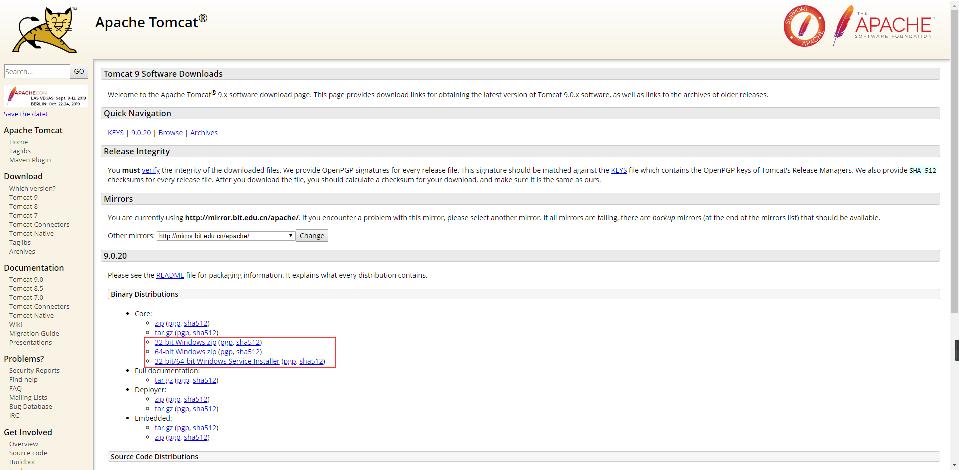
下图红框中, 上面两个为绿色版(需要配置环境变量), 下面一个为安装版。
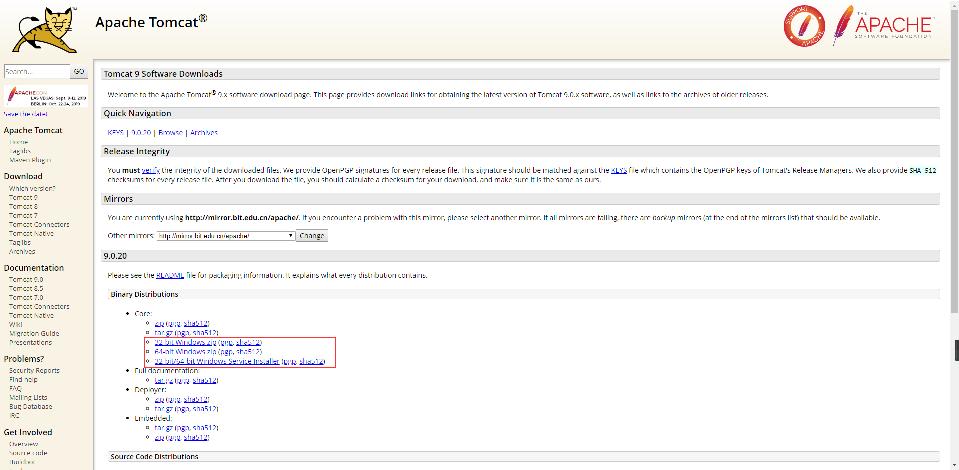
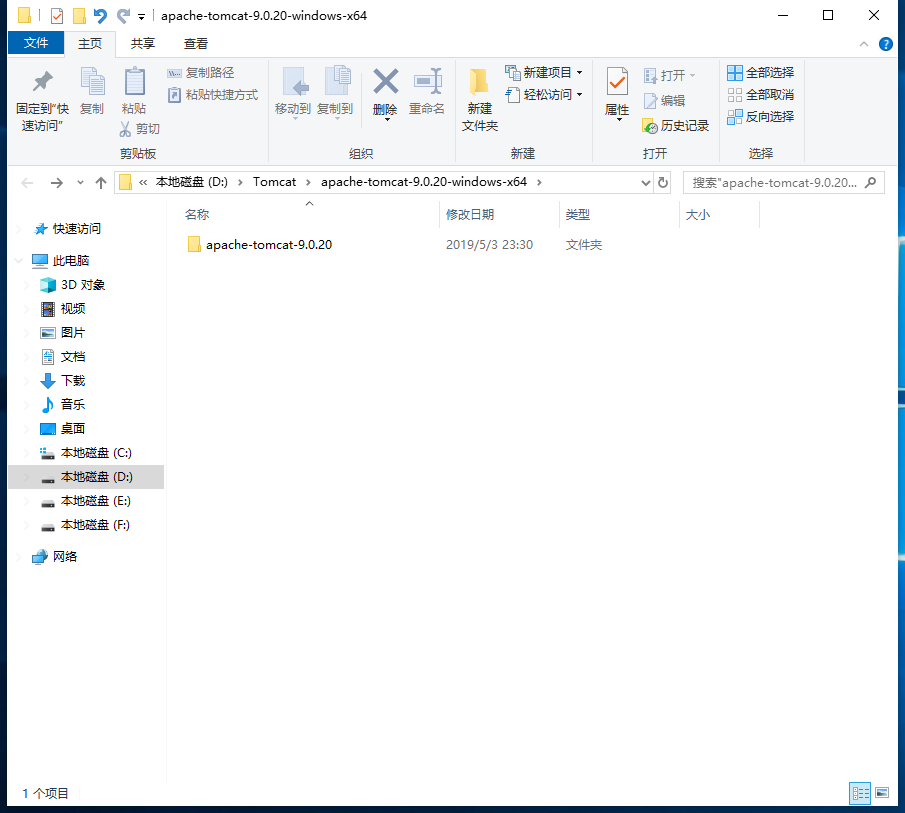
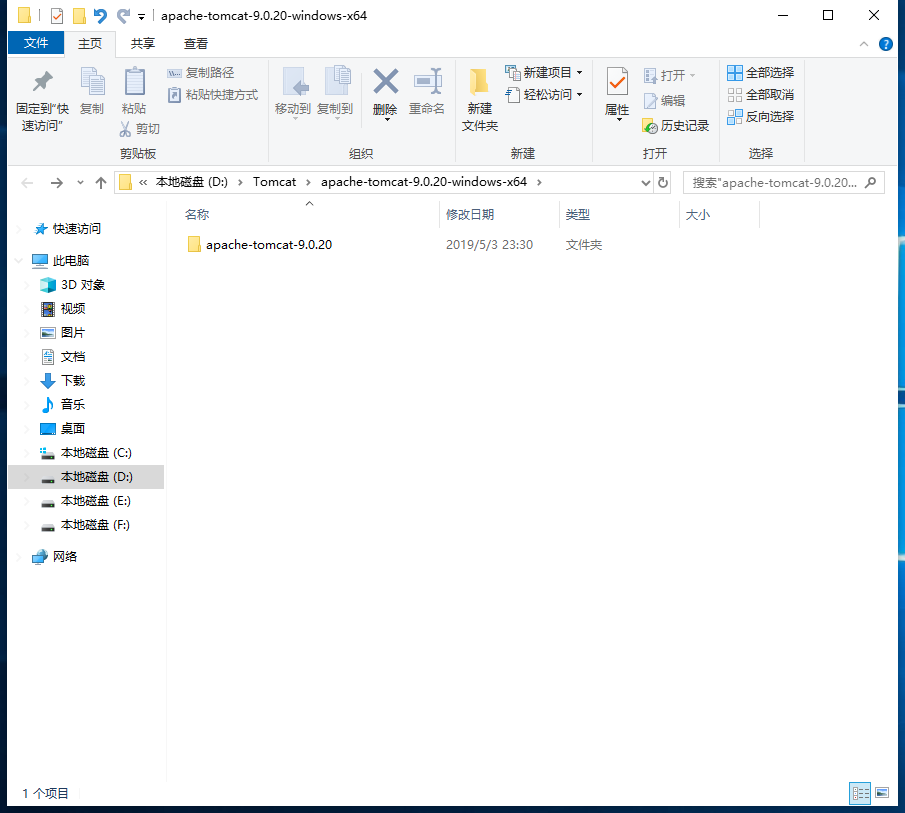
我在这里下载绿色版, 下载完成后解压, 解压到 D:\Tomcat\apache-tomcat-9.0.20-windows-x64
2. 配置环境变量
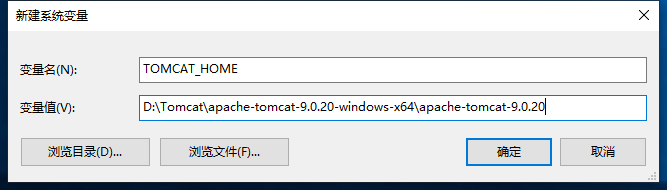
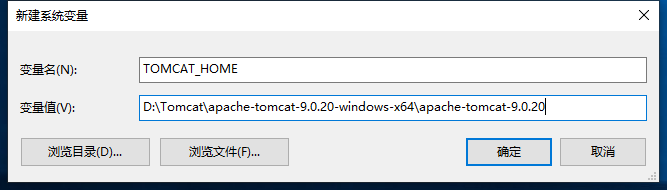
2.1 在'系统变量'中, 新建TOMCAT_HOME, 若已存在则点击编辑.
变量值为 解压的路径
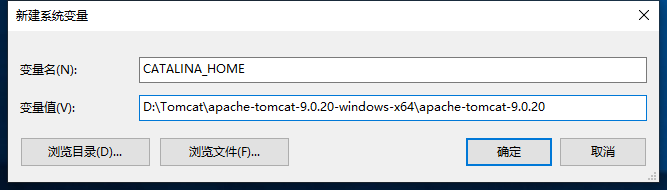
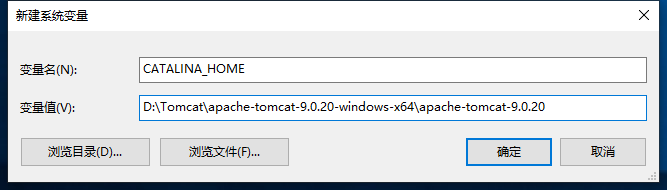
2.2 在'系统变量'中, 新建CATALINA_HOME, 若已存在则点击编辑.
变量值为 解压的路径
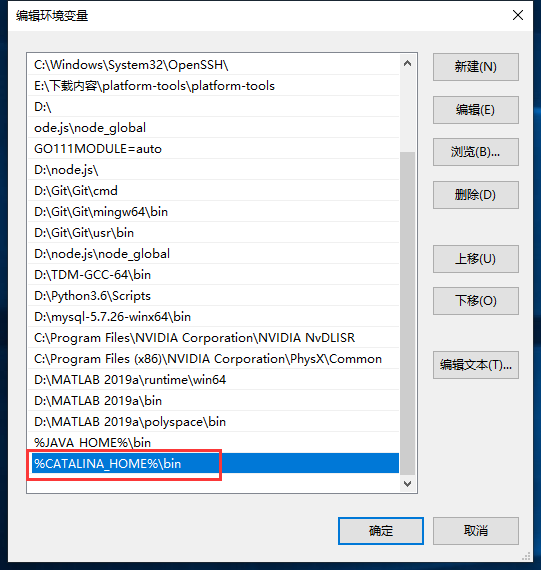
2.3 在PATH中添加 CATALINA_HOME\bin
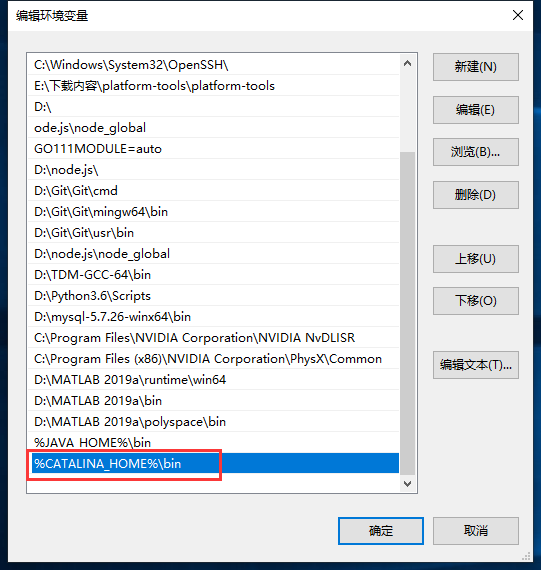
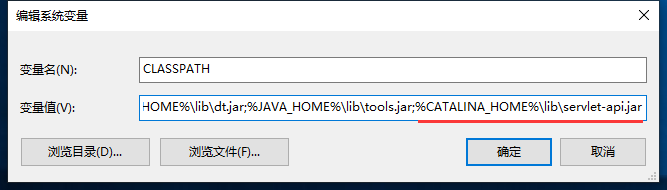
2.4 在CLASSPath中添加 CATALINA_HOME\lib\servlet-api.jar (后面没有分号)
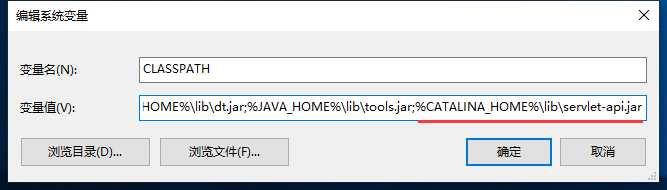
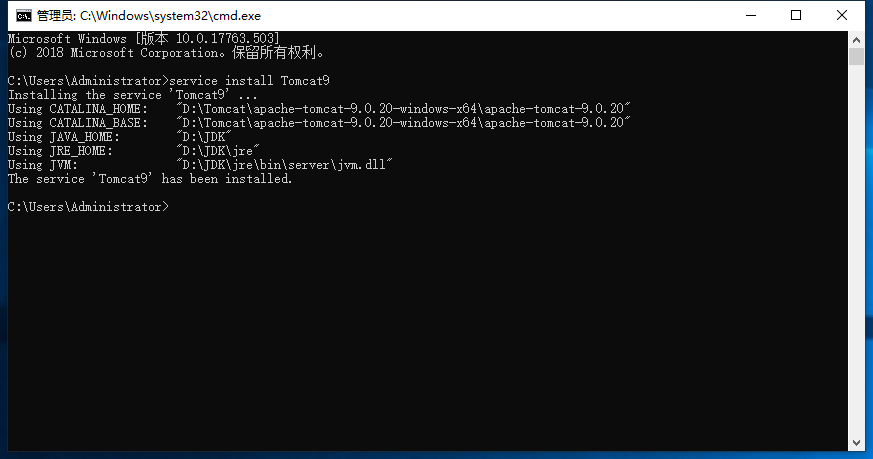
3. 单击“开始”—“运行”,输入"cmd",在控制台输入 service install Tomcat9 或找到tomcat/bin/startup.bat开始tomcat服务.
在系统中安装Tomcat9服务项
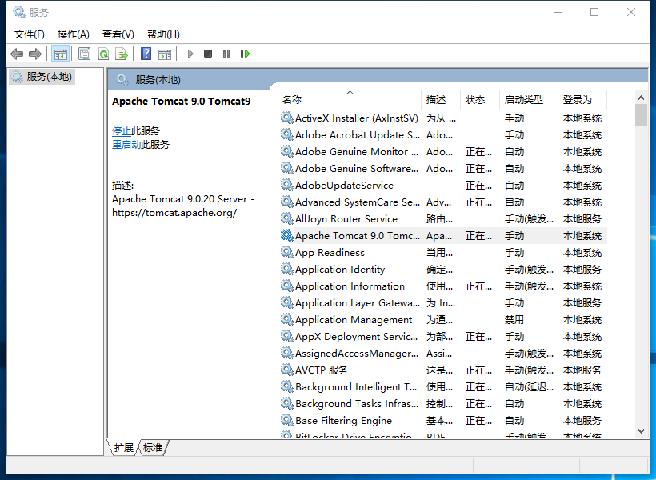
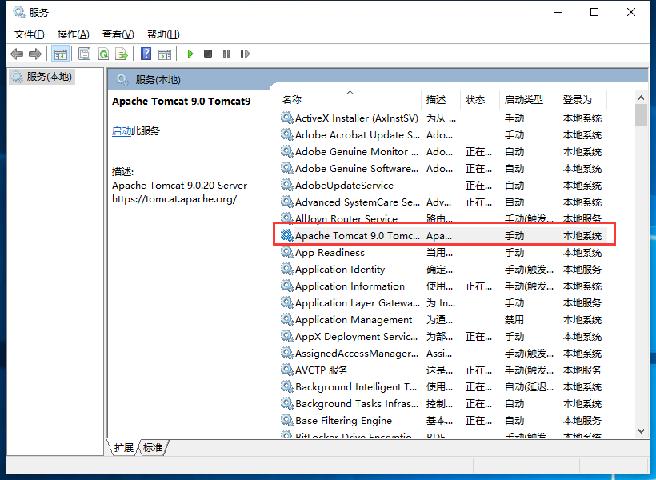
4. 点击开始, 搜索 服务 或者 进入控制面板—系统和安全—管理工具—服务,找到Apache Tomcat Tomcat9服务项,右击该项,点“启动”,启动该服务
启动后
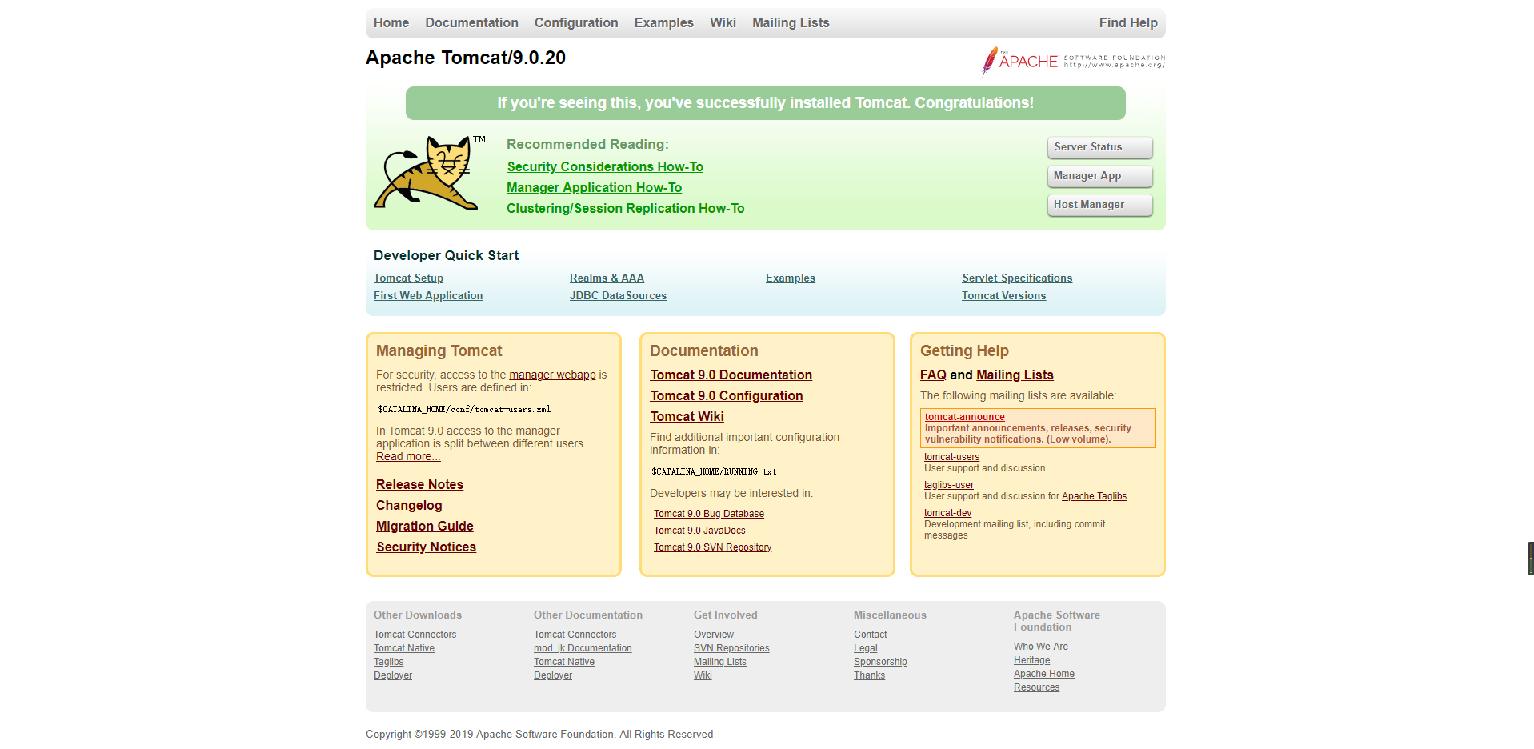
5. 打开浏览器, 地址栏输入http://localhost:8080 或 http://127.0.0.1:8080
如果出现tomcat示例主页,则表示服务器安装成功
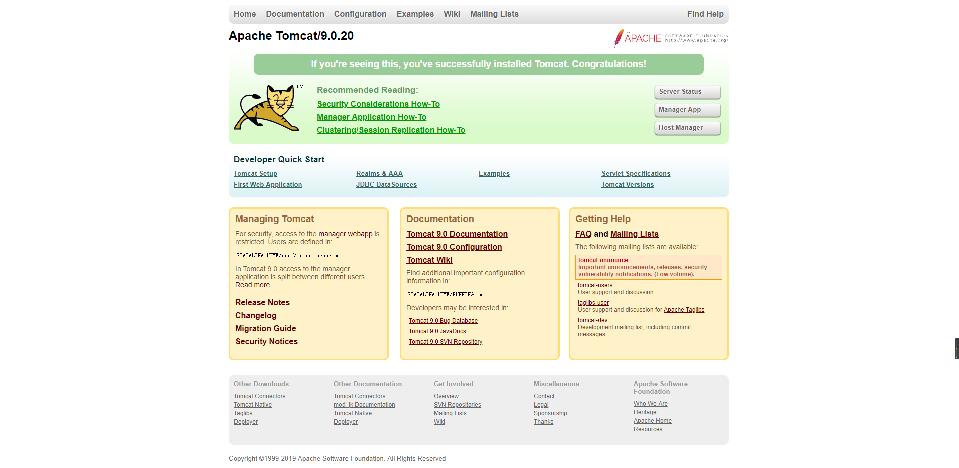
如果8080端口被占用了,可以修改tomcat的访问端口
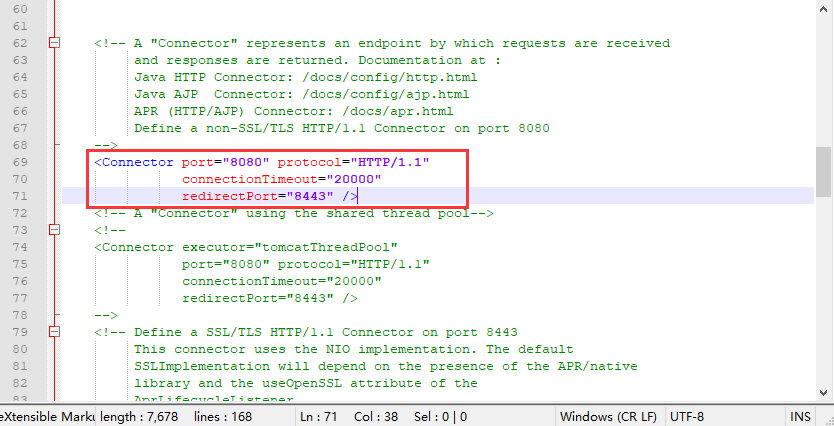
找到 D:\Tomcat\apache-tomcat-9.0.20-windows-x64\apache-tomcat-9.0.20\conf 目录下的 server.xml
打开该文件, 找到以下内容
    <Connector port="8080" protocol="HTTP/1.1"
               connectionTimeout="20000"
               redirectPort="8443" />

将其中的 port="8080" 改为 port="9090"(或者其他端口即可)
| 免责声明: | |
| 1、 | 资源售价只是赞助,不代表代码或者素材本身价格。收取费用仅维持本站的日常运营所需。 |
| 2、 | 本站资源来自用户上传,仅供用户学习使用,不得用于商业或者非法用途,违反国家法律一切后果用户自负。用于商业用途,请购买正版授权合法使用。 |
| 3、 | 本站资源不保证其完整性和安全性,下载后自行检测安全,在使用过程中出现的任何问题均与本站无关,本站不承担任何技术及版权问题,不对任何资源负法律责任。 |
| 4、 | 如有损害你的权益,请联系275551777@qq.com及时删除。 |